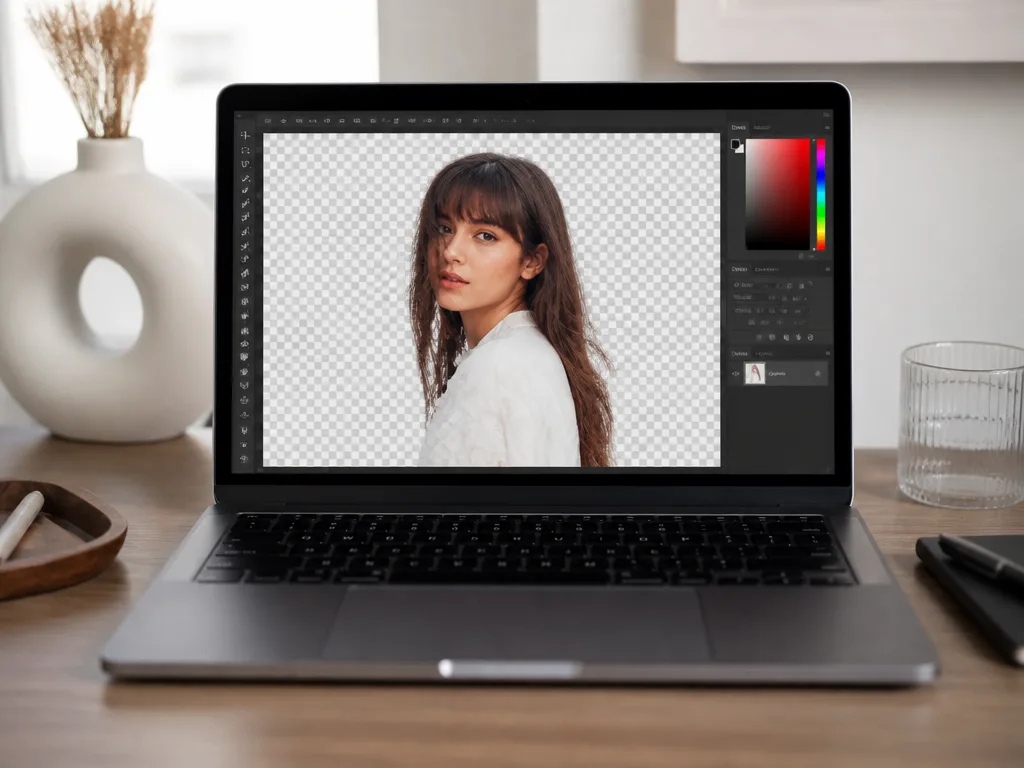
Att ta bort bakgrund på en bild går snabbast med ett AI-verktyg online: du laddar upp bilden, AI:n upptäcker motivet automatiskt och känner igen kanterna runt det, och efter några sekunder kan du ladda ner en ny bild med transparent bakgrund som PNG. De flesta verktyg är gratis för enstaka bilder, kräver inget konto och fungerar direkt i webbläsaren.
Den här guiden går igenom stegen för att ta bort en bildbakgrund, ett urval verktyg som gör det gratis, vilket filformat du bör välja, och vanliga fallgropar.
Hur tar du bort bakgrunden i en bild automatiskt med AI?
- Ladda upp bilden eller fotot. Dra och släpp filen i verktygets uppladdningsfält, eller välj den från datorn, mobilen eller ett molnlager som Google Drive. De flesta verktyg tar emot JPG, JPEG, PNG och WEBP och kan även konvertera mellan formaten vid nedladdning.
- Låt AI:n upptäcka motivet automatiskt. Bakgrundsborttagaren analyserar bilden, avgör var motivet och andra objekt slutar och bakgrunden börjar, och raderar bakgrunden i en bild i ett enda klick, oftast utan att du behöver markera något manuellt.
- Ladda ner den nya png-filen. Resultatet blir en fil med transparent bakgrund som du kan lägga ovanpå en ny bakgrund, klistra in i en presentation eller använda direkt i en produktbild.
Vilken bakgrundsborttagare fungerar bäst för att ta bort bakgrund på bild gratis?
Flera AI-tjänster erbjuder automatisk bakgrundsborttagning, med skillnader i noggrannhet, gräns för gratisanvändning och extrafunktioner.
remove.bg är en av de mest kända bildbakgrundsborttagarna, med hög träffsäkerhet på både människor, produkter och djur på foton. Gratisnivån ger en bild i lägre upplösning, medan en betalplan krävs för fullstor högupplöst export.
Canvas bakgrundsborttagare är inbyggd i Canvas gratisredigerare och passar bra om du redan ska bearbeta bilden vidare, till exempel lägga till text eller byta bakgrundsfärg i samma verktyg. Fler funktioner för bildredigering med AI, inklusive generativ fyllning och förbättring, finns samlade i vår genomgång av redigera bilder med AI gratis.
iLoveIMG kör bakgrundsborttagningen helt i webbläsaren utan konto, med enkel dra-och-släpp-funktion och snabb nedladdning som PNG.
Picsart och Adobe Firefly riktar sig mer mot den som redigerar bilder regelbundet, med batch-bearbetning av flera filer samtidigt och fler efterföljande redigeringsmöjligheter i samma verktyg. Fler AI-bildverktyg för hela processen, från att skapa till att redigera en bild, finns i vår genomgång av AI foto.
Vilket filformat ska du välja när du tar bort bakgrunden från din bild?
PNG är rätt val om du vill behålla en transparent bakgrund, eftersom formatet stöder ett alfakanal-lager som gör borttagna ytor helt genomskinliga i stället för att fylla dem med en färg. Ska bilden i stället läggas mot en vit bakgrund eller en annan enfärgad bakgrund, till exempel för ett produktfoto i en webbutik, går det lika bra att exportera som JPG (JPEG) direkt från verktyget.
Kontrollera alltid upplösningen på den nedladdade filen innan du använder bilden i tryck eller på en hemsida. Många gratisnivåer begränsar exporten till en lägre upplösning, medan en betalplan ger fullstor bild i originalstorlek.
Vanliga frågor om att ta bort bakgrund på bild
Hur tar jag bort bakgrunden på en bild gratis? Ladda upp bilden till ett gratis AI-verktyg som remove.bg, Canvas bakgrundsborttagare eller iLoveIMG, och låt AI:n upptäcka motivet automatiskt. Efter några sekunder kan du ladda ner bilden med transparent bakgrund, ofta utan att skapa något konto.
Vilket filformat ska jag ladda ner för att behålla en transparent bakgrund? Välj PNG. Formatet stöder ett alfakanal-lager som gör bakgrunden helt genomskinlig, till skillnad från JPG som alltid fyller borttagna ytor med en solid färg, oftast vit.
Fungerar bakgrundsborttagning bra på bilder med hår eller päls? De flesta moderna AI-verktyg klarar fina detaljer som hår och päls förvånansvärt bra, men resultatet blir jämnare ju skarpare kontrast som finns mellan motiv och bakgrund. Zooma in och kontrollera kanterna innan du laddar ner den färdiga bilden.
Kan jag ta bort bakgrunden på flera bilder samtidigt? Ja, flera verktyg, bland andra Picsart och Adobe Firefly, erbjuder batch-bearbetning där du laddar upp ett helt bildbibliotek och får tillbaka alla filer med bakgrunden borttagen på en gång, praktiskt för till exempel produktbilder.
Är det säkert att ladda upp privata bilder till ett online-verktyg för bakgrundsborttagning? De flesta seriösa verktyg raderar uppladdade bilder automatiskt efter en kort tid och bearbetar dem bara temporärt för att skapa resultatet. Läs ändå tjänstens villkor innan du laddar upp bilder med känsligt innehåll, och undvik gratisverktyg utan tydlig integritetspolicy.
Ta bort bakgrund i Photoshop i stället för ett online-verktyg
Har du redan tillgång till Photoshop går det också att ta bort en bakgrund manuellt eller med det AI-drivna verktyget Select Subject, som markerar motivet automatiskt inför en finjustering för hand. Fördelen jämfört med ett rent online-verktyg är den finare kontrollen över kanterna, till exempel runt flygigt hår, medan ett gratisverktyg som remove.bg är snabbare för en enstaka bild utan efterarbete.
Byt bakgrunden i stället för att bara ta bort den
Många av samma verktyg som tar bort en bakgrund låter dig direkt ersätta den med en ny, antingen en enfärgad yta, ett foto eller en AI-genererad bakgrund som matchar ljuset i originalbilden. Det är samma bakgrundsborttagning som ligger till grund, bara med ett extra steg där en ny bakgrund läggs på i stället för att lämnas transparent. Fler exempel på hur AI kan generera helt nya bilder från en text finns i vår genomgång av AI bild generator.
Vanliga misstag när du tar bort en bakgrund
Ett vanligt misstag är att spara resultatet som JPG i tron att transparensen följer med, vilket i stället fyller ytan med vitt. Ett annat är att inte zooma in och kontrollera kanterna runt fint hår eller transparenta material som glas, där AI:n ibland lämnar kvar rester av den gamla bakgrunden. Använd i så fall verktygets manuella raderingspensel, som de flesta gratisverktyg har kvar även efter den automatiska borttagningen.
Använd rätt bild till rätt ändamål
En bild med transparent bakgrund passar bäst för produktbilder i en webbutik, profilbilder och grafik som ska läggas ovanpå annat material. Ska bilden i stället tryckas eller visas mot en fast bakgrund räcker det ofta att exportera direkt mot en vit eller enfärgad bakgrund, vilket sparar ett steg jämfört med att lägga på en ny bakgrund i efterhand.