En stavningskontroll söker igenom en text efter felstavade ord och föreslår rättningar. Du hittar den inbyggd i Word, i e-postprogram och i mobilens tangentbord, och som fristående tjänster där du klistrar in texten och får stavfel och grammatiska fel markerade på några sekunder. Snabbast går det med ett online-verktyg, men bara om verktyget faktiskt stöder svenska: flera av de sidor som rankar högt på ordet, som Aspose och Website Planet, kontrollerar enbart engelsk text.
Vad är en stavningskontroll och hur fungerar den?
En stavningskontroll jämför varje ord du skriver med en ordbok eller en databas över ord. Verktyget identifierar ord som saknas i ordboken, markerar dem som möjliga stavfel och föreslår ett eller flera ord som ligger nära. Program kan ha flera ordböcker, till exempel en för varje språk och en egen med dina anpassade ord. Funktionen är ofta inbyggd i en ordbehandlare, en e-postklient eller en sökmotor, och kan också läggas till som tillägg i webbläsaren eller som tangentbordsapp i mobilen.
Det finns två huvudtyper: lokala stavningskontroller, som den i Word, och online-tjänster som du använder direkt i webbläsaren. Båda rättar vanliga felstavningar på ett ögonblick. Nyare verktyg bygger dessutom på algoritmer och AI som läser hela meningen i stället för det enskilda ordet, och kan därför också peka ut grammatiska fel och onaturliga formuleringar.
Så använder du stavningskontrollen online för snabb korrigering
Stavningskontrollen används bäst både medan du skriver och som sista genomgång före publicering. Så här använder du stavningskontrollen på en färdig text:
- Välj svenska. Kontrollera att verktyget har svenska som språk. Ett flerspråkigt verktyg som står inställt på engelska markerar nästan varje svenskt ord som fel.
- Klistra in texten. Kopiera texten från dokumentet och klistra in den i rutan. Gratisversioner har ofta en teckengräns, till exempel 10 000 tecken per kontroll hos stavningskontroll.com, så längre dokument får du dela upp.
- Gå igenom markeringarna. Rätta ett fel i taget i stället för att godkänna alla förslag på en gång. Läs förklaringen när verktyget visar en, särskilt vid grammatiska fel.
- Kopiera tillbaka och läs igenom. Lägg in den rättade texten i dokumentet och läs den en sista gång, för att se att ingen korrigering har ändrat meningen.
Stavningskontroll i Word, Google Docs och mobilen: automatiskt medan du skriver
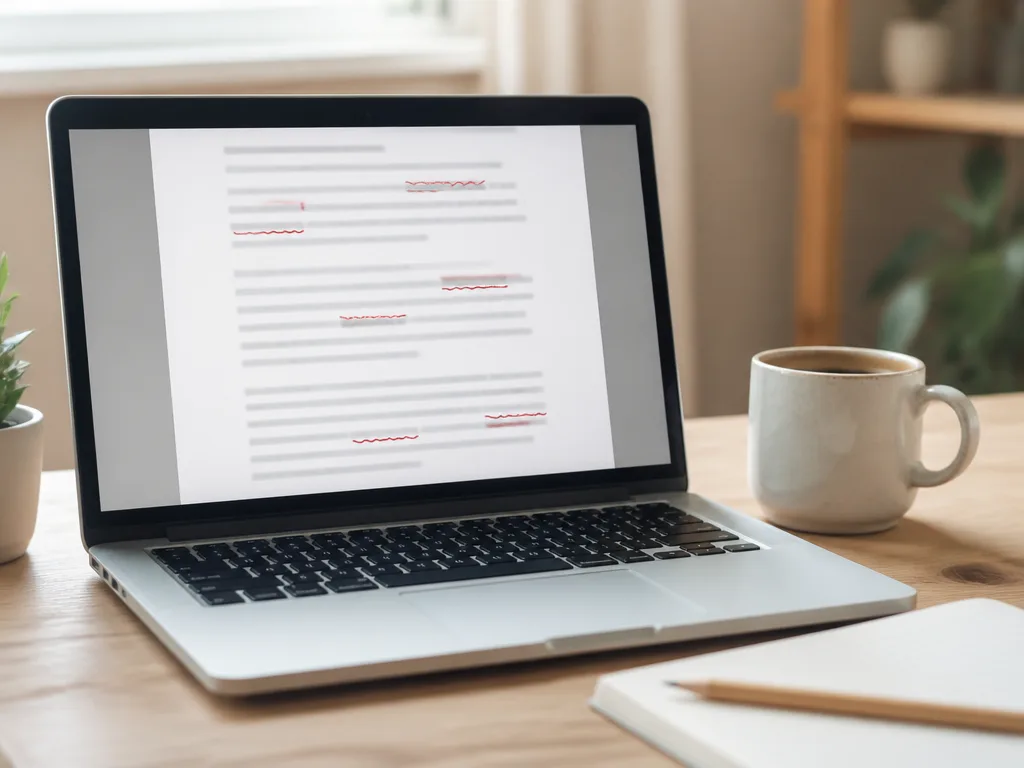
I Word och de flesta andra Office-program startar du en kontroll av stavning och grammatik med F7. Medan du skriver markeras möjliga stavfel med en röd, vågig linje och möjliga grammatiska fel med en blå, vågig linje. Den automatiska grammatikkontrollen finns bara i Outlook, Word och PowerPoint, medan Excel kräver att du startar stavningskontrollen själv. Kontrollera också att korrekturspråket är svenska under fliken Granska, annars riskerar du att svenska ord markeras som fel. I Microsoft 365 finns dessutom skrivassistenten Editor.
Google Docs och mobilens tangentbord har egna kontroller som markerar fel medan du skriver. Skilj här på autokorrigering och stavningskontroll: autokorrigeringen byter ut ordet åt dig direkt, medan en stavningskontroll bara föreslår. Därför kan autokorrigering sätta in nya fel i en text som var rätt från början.
Vilken stavningskontroll fungerar på svenska?
| Verktyg | Vad du får | Bra att veta |
|---|---|---|
| Word och Office | Inbyggd kontroll av stavning och grammatik | Startas med F7, fungerar automatiskt i Word, Outlook och PowerPoint |
| Scribens | Kostnadsfri version på svenska, tillägg för Chrome, Word och Google Docs | Förklarar varje fel och uppger själv att över 90 procent av fel i grammatik och stavning korrigeras |
| stavningskontroll.com | Online-kontroll på 11 språk | Gratisversionen har annonser och 10 000 tecken per text, Pro-versionen har AI-funktioner |
| DiagnoSEO | Textkorrigering på över 140 språk med AI | Begränsat antal kontroller per dag på gratisplanen |
| Resoomer | Stavningskontroll på 66 språk | Kan kräva inloggning eller väntetid mellan kontrollerna |
Uppgifterna kommer från tjänsternas egna sidor och kan ändras. Oavsett verktyg lönar det sig att testa det med en text där du själv vet att det finns några fel innan du litar på resultatet.
Vilka fel hittar en stavningskontroll inte? Stavfel, grammatik och anpassade ord
En ren stavningskontroll kontrollerar om ordet finns, inte om det är rätt ord på just den platsen. Meningen “Jag hjälpte de på kontoret” ger inget stavfel, eftersom både “de” och “dem” är riktiga ord, men rätt form är “dem”. Samma sak gäller särskrivningar: skriver du frasen “bil verkstad” finns både “bil” och “verkstad” i ordboken, så en enkel kontroll släpper igenom den. Bättre grammatikkontroller fångar ofta särskrivningar, men du ska inte lita blint på det.
Motsatsen förekommer också. Egennamn, facktermer och nya ord som inte finns i ordboken markeras som fel fast de är rätt. I Word och många andra program kan du lägga till anpassade ord i din egen ordlista, så att de slutar markeras.
Mer om hur en stavningskontroll arbetar
Stavningskontroll eller grammatikkontroll?
Stavningskontrollen ställer frågan “finns ordet?”. Grammatikkontrollen ställer frågan “passar ordet in i meningen?” och tittar på böjning, ordföljd, kongruens och skiljetecken. I praktiken har de flesta program slagit ihop dem, men det är värt att kontrollera att just ditt verktyg gör båda, eftersom en ren stavkontroll inte kan upptäcka grammatikfel.
Så korrekturläser du efter kontrollen
Verktyget fångar de flesta felstavade ord, men en felfri text är inte samma sak som en text som är lätt att läsa, och läsbarheten avgörs av det du själv ser. Gå igenom namn, årtal och siffror för hand, kontrollera rubriker och punktlistor extra noga och läs texten högt. Ännu bättre är att låta en uppläsningsfunktion läsa upp den, eftersom öronen ofta hör fel som ögonen missar. Hur det går till förklarar vi i guiden om text till tal.
Är det säkert att klistra in text i ett online-verktyg?
När du klistrar in en text skickas den till leverantörens servrar. Vissa tjänster, som Scribens, uppger att ingen text sparas, men det är leverantörens egen uppgift. Klistra aldrig in personuppgifter, avtal eller annat konfidentiellt material i ett verktyg du inte har läst villkoren för. För känsliga dokument är den inbyggda stavningskontrollen i ditt eget program ett tryggare val.
Stavningskontroll med AI
En chattbot kan rätta text på samma sätt som en stavningskontroll, och dessutom förklara varför något är fel eller föreslå bättre formuleringar. Ett enkelt sätt är att be den korrigera stavning och grammatik utan att skriva om innehållet. Hur du får bra resultat beskriver vi i guiderna om AI hjälp med text och hur du skriver om text med AI. Behöver du översätta texten till ett annat språk finns en genomgång av AI översättning. AI gör ibland om meningar mer än du bett om, så jämför alltid med originalet innan du sparar.
Vanliga frågor om stavningskontroll
Vad är en stavningskontroll? Ett verktyg som jämför orden i en text med en ordbok och markerar ord som ser felstavade ut. Den finns i Word, e-postprogram och mobilen, och som tjänster på webben.
Hittar en stavningskontroll grammatiska fel? Inte om den bara är en stavningskontroll. Många moderna verktyg kombinerar stavning och grammatik, så titta efter om båda ingår.
Finns det en gratis stavningskontroll på svenska? Ja, Scribens har en kostnadsfri version för svenska, och stavningskontrollen i Word, Outlook och PowerPoint ingår i programmen. Gratisversioner har ofta en teckengräns.
Är det säkert att klistra in text i en stavningskontroll online? Det beror på tjänsten. Läs vad leverantören säger om lagring av text och klistra inte in känsliga uppgifter i ett okänt verktyg.